Contrôles Build a Bakery
Référence complète raccourcis et HUD pour cuisine, téléports et Build Mode.
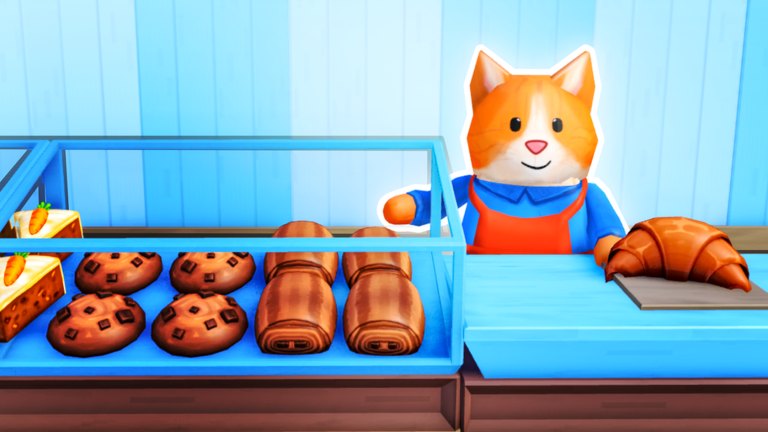
Cette page Contrôles est la feuille de lookup pour Build a Bakery sur PC et mobile. Apprenez les boutons téléport Market et Bake, la touche d’interaction, les raccourcis Build Mode, et les icônes HUD qui gardent votre cuisine en mouvement. Les nouveaux boulangers devraient survoler ceci une fois, puis revenir à Démarrage pour la route tôt complète. Les décorateurs devraient la garder ouverte à côté de Mode construction en plaçant Ovens et mobilier patio.
Build a Bakery utilise le mouvement Roblox standard avec un petit set d’actions UI spécifiques boulangerie. La plupart des erreurs viennent d’oublier que les téléports existent, de quitter Build Mode avec un item fantôme collé au curseur, ou de bloquer les clients en réorganisant les tables. Mémorisez les tableaux ci-dessous et ces erreurs disparaissent.
Contrôles PC centraux
| Input | Action | Quand vous l’utilisez |
|---|---|---|
| WASD / stick gauche | Bouger | Partout |
| Souris / drag caméra | Regarder | Viser stands, machines, aides |
| E / Interagir | Ouvrir menus, placer dans machines, collecter cash caisse, parler aux PNJ | Stands Market, Mixer, Oven, Display Case, Workstation, Cash Register |
| Clic gauche | Sélectionner boutons UI, confirmer achats, placer items Build Mode | Menus et Build Mode |
| B (Hammer / shortcut slot) | Entrer ou quitter Build Mode | Après avoir acheté mobilier ou Ovens |
| R | Tourner le placement de 90 degrés | Build Mode |
| V | Cycliquer motifs gingham (rouge / bleu / violet / vert) | Tables et bancs en Build Mode |
| C | Changer le nuancier couleur | Surfaces en Build Mode |
| X | Annuler le placement actuel | Build Mode quand l’empreinte est fausse |
Interagir est la touche la plus importante de la boucle tycoon. Vous l’appuyez pour acheter des ingrédients, lancer des mixes, charger les fours, stocker les vitrines, configurer les menus Set Recipe d’aides, et collecter le cash thésaurisé de Midnight Cat. Si rien ne se passe, rapprochez-vous jusqu’à ce que le prompt apparaisse et assurez-vous qu’un autre personnage joueur n’occupe pas le même pad.
Boutons téléport Market et Bake
Le HUD inclut deux contrôles téléport gingham qui sauvent des dizaines de secondes chaque cycle :
| Contrôle | Apparence | Destination | Tip |
|---|---|---|---|
| Téléport Market | Bouton gingham bleu | Stands Market / allée shopping | Utilisez avant chaque course d’ingrédients en bulk |
| Téléport Bake | Bouton gingham rouge | Votre cuisine boulangerie | Retour instantané après shopping |
Les nouveaux joueurs marchent souvent toute l’allée à pied et se demandent pourquoi les vétérans progressent plus vite. Tapez Market, remplissez les stacks hotbar jusqu’à x12 quand possible, tapez Bake, puis déchargez dans le Mixer. Pendant les heures de surge de visites, les stands passent OUT OF STOCK vite — les téléports vous laissent vérifier plusieurs stands avant que la fenêtre de restock glisse.
Si un téléport semble non réactif, attendez que l’UI finisse de charger après un join serveur, puis réessayez. Ne spammez pas le bouton pendant qu’un menu Workstation est ouvert ; fermez d’abord les menus.
Icônes HUD et prompts à l’écran
Bien que l’art exact puisse bouger avec les patchs, le langage HUD reste cohérent :
- Lecture cash — Devise top-level pour machines, ingrédients et aides.
- Accès Recipe Book — Ouvre le catalogue à spirale avec rubans Easy / Advanced / Very Hard / Masterpiece.
- Stacks hotbar — Affiche les comptes d’ingrédients ; surveillez Flour, Butter, Egg et Milk bas.
- Prompts de proximité — Apparaissent quand vous facez un objet utilisable ; appuyez Interagir pour confirmer.
- Empreinte fantôme Build Mode — Vert signifie plaçable ; rouge signifie bloqué par un autre item.
- Prompt Collect caisse — S’affiche quand Midnight Cat a du cash thésaurisé prêt.
Apprenez à lire la couleur d’empreinte avant de confirmer un placement. Un fantôme rouge que vous force-confirmez ne réparera pas une allée ; annulez avec X, tournez avec R, ou déplacez d’abord le banc bloquant.
Tips contrôles Build Mode
- Appuyez sur B immédiatement après avoir acheté un Oven, Display Case ou Workstation pour que l’item soit placé avant de l’oublier en inventaire.
- Orientez le verre Display Case vers les clients et les portes Oven vers votre allée centrale.
- Gardez un chemin droit de la porte OPEN à la caisse — les patios surconstruits créent des embouteillages de pathing.
- Utilisez V et C pour les cosmétiques seulement après que le layout fonctionnel marche.
- Quittez Build Mode avant d’essayer de cuire ; les prompts machines sont faciles à manquer pendant que l’outil hammer est actif.
Plus de stratégie layout vit sur le guide Mode construction. Cette page reste focalisée sur les inputs.
Notes mobile et tactile
Sur téléphone et tablette, Roblox montre des thumbsticks à l’écran et des boutons contextuels au lieu des touches lettres :
- Utilisez le bouton d’action dynamique qui apparaît quand vous facez un stand, machine ou aide — ceci remplace le E clavier.
- Tapez les boutons gingham Market et Bake sur le HUD comme les joueurs PC ; ils sont touch-friendly et essentiels sur petits écrans.
- Entrez Build Mode depuis le contrôle hammer, puis utilisez les boutons à l’écran Rotate, couleur / motif et Cancel qui mirent R, V/C et X.
- Zoomez un peu la caméra avant de placer de grands Ovens pour voir si l’empreinte est verte.
- Considérez un layout pouce plus calme : bougez avec le stick gauche, caméra avec la droite, et gardez le pouce libre pour Interagir pendant les ventes chargées.
Les boulangers mobile devraient éviter de décorer pendant les vagues clients de pointe. Placez les machines, quittez Build Mode, restockez la vitrine, puis décorez quand les aides couvrent la production.
Drills de pratique recommandés
Passez cinq minutes dans un moment calme à pratiquer :
- Téléport Market → acheter Flour → téléport Bake → mixer Cookie → four → Display Case.
- Entrer Build Mode, tourner une chaise sur quatre orientations, annuler une fois, placer une fois, quitter.
- Ouvrir un Workstation, voir Set Recipe, fermer sans rien changer, puis collecter le cash caisse.
Ces trois drills couvrent 90 % des inputs quotidiens. Après ça, les contrôles cessent d’être le goulot et le planning recettes prend le relais.
Pages liées
- Démarrage — met ces contrôles dans la route première heure.
- Mode construction — placement plus profond, expand patio, et conseils layout visite amis.
Revisitez cette référence après les gros patchs UI. Si Baking Community remap un slot hammer ou une icône téléport, nous mettrons à jour les tableaux ici d’abord.
Foire aux questions
Réponses rapides pour les joueurs de Build a Bakery.
Comment me téléporter au Market dans Build a Bakery ?
Utilisez le bouton gingham bleu Market sur le HUD pour sauter aux stands d'ingrédients, puis le bouton gingham rouge Bake pour revenir à votre cuisine.
Quelle touche ouvre Build Mode ?
Appuyez sur B (contrôle hammer) pour entrer ou quitter Build Mode. Utilisez R pour tourner, V pour cycliquer les motifs gingham, C pour recolorier, et X pour annuler le placement.
Comment fonctionnent les contrôles sur mobile ?
Les prompts tactiles remplacent le E clavier, et les boutons Rotate / Cancel à l'écran mirent les raccourcis Build Mode. Les téléports gingham Market et Bake restent des boutons tap sur le HUD.
Pourquoi ne puis-je pas placer un Oven ?
L'empreinte est probablement rouge (bloquée). Appuyez sur X pour annuler, déplacez le mobilier en collision, tournez avec R, et attendez une empreinte verte avant de confirmer.